
Mulai di sini
Cara membuat VPN Remote Mikrotik gratis tanpa IP Publik
VPN Remote Mikrotik adalah solusi remote Winbox, Mikhmon, dan WebFig tanpa IP Publik. Dengan VPN Remote dari VPN Murah Jogja, Anda mendapat hostname dan 5 port gratis selamanya via Telegram Bot — cukup pasang script di Winbox dan akses router dari mana saja. Pastikan router menyala dan Telegram siap. Proses ini membuat dua interface VPN sebagai cadangan jika ISP memblokir salah satu port. Preferensi: layanan VPN Remote Mikrotik gratis di beranda.
Video panduan VPN Remote Mikrotik
Cara membuat VPN Remote Mikrotik
langsung dari HP.
Tambahkan bot Telegram
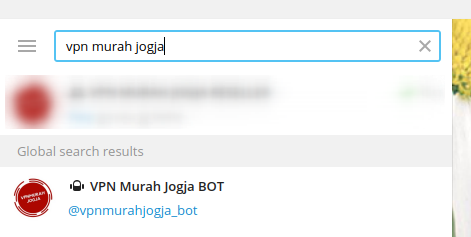
Buka VPN Murah Jogja BOT atau cari nama tersebut di aplikasi Telegram.
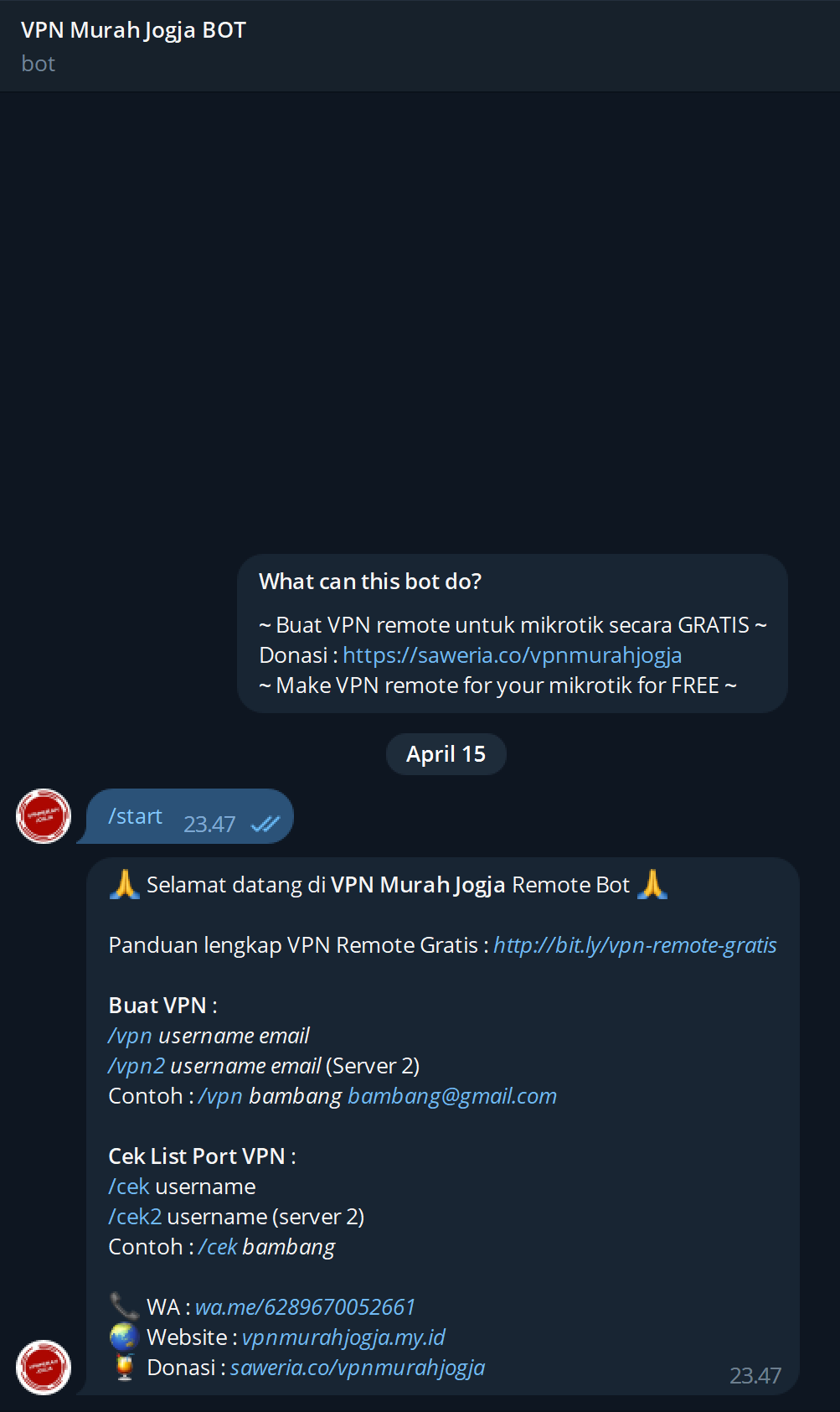
Kirim perintah /start
Kirim /start untuk menampilkan daftar perintah yang tersedia. Jika tidak ada balasan, kirim ulang perintah karena sesekali Telegram dapat mengalami keterlambatan.
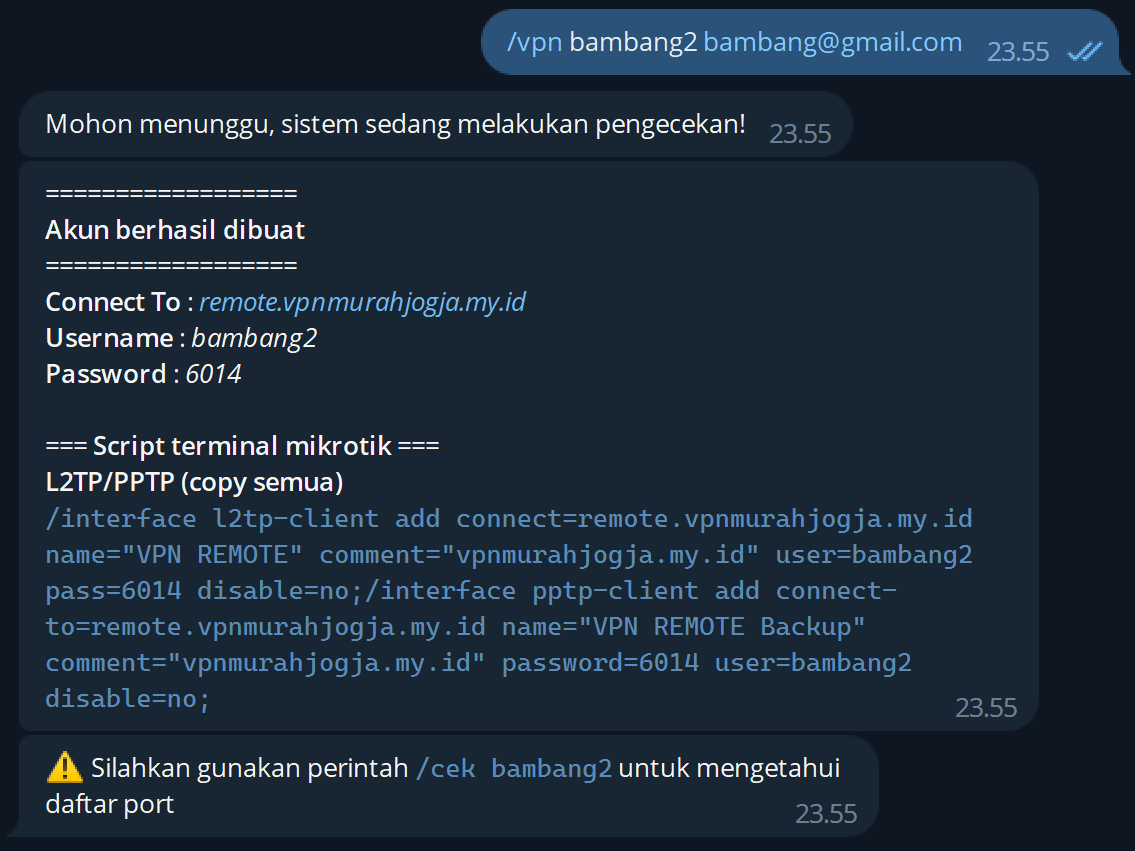
Buat akun VPN dengan /vpn
Gunakan format /vpn username email. Contoh: /vpn bambang2 bambang@gmail.com. Username ini akan dipakai untuk memeriksa status VPN.
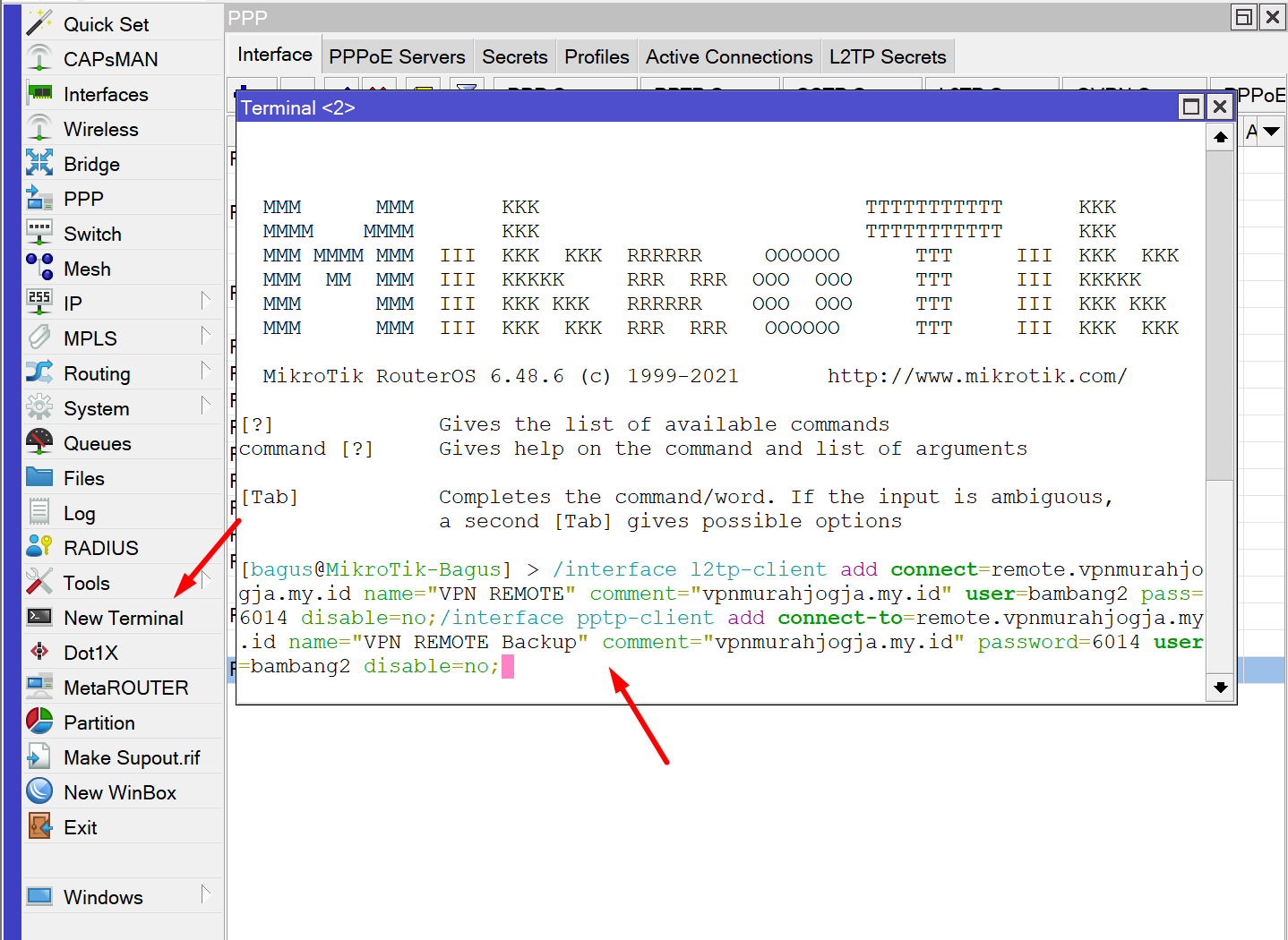
Tempel script ke terminal Winbox
Jika akun berhasil dibuat, bot akan mengirim script konfigurasi. Salin seluruh script tersebut, buka New Terminal di Winbox, tempel, lalu tekan Enter.
Periksa interface VPN
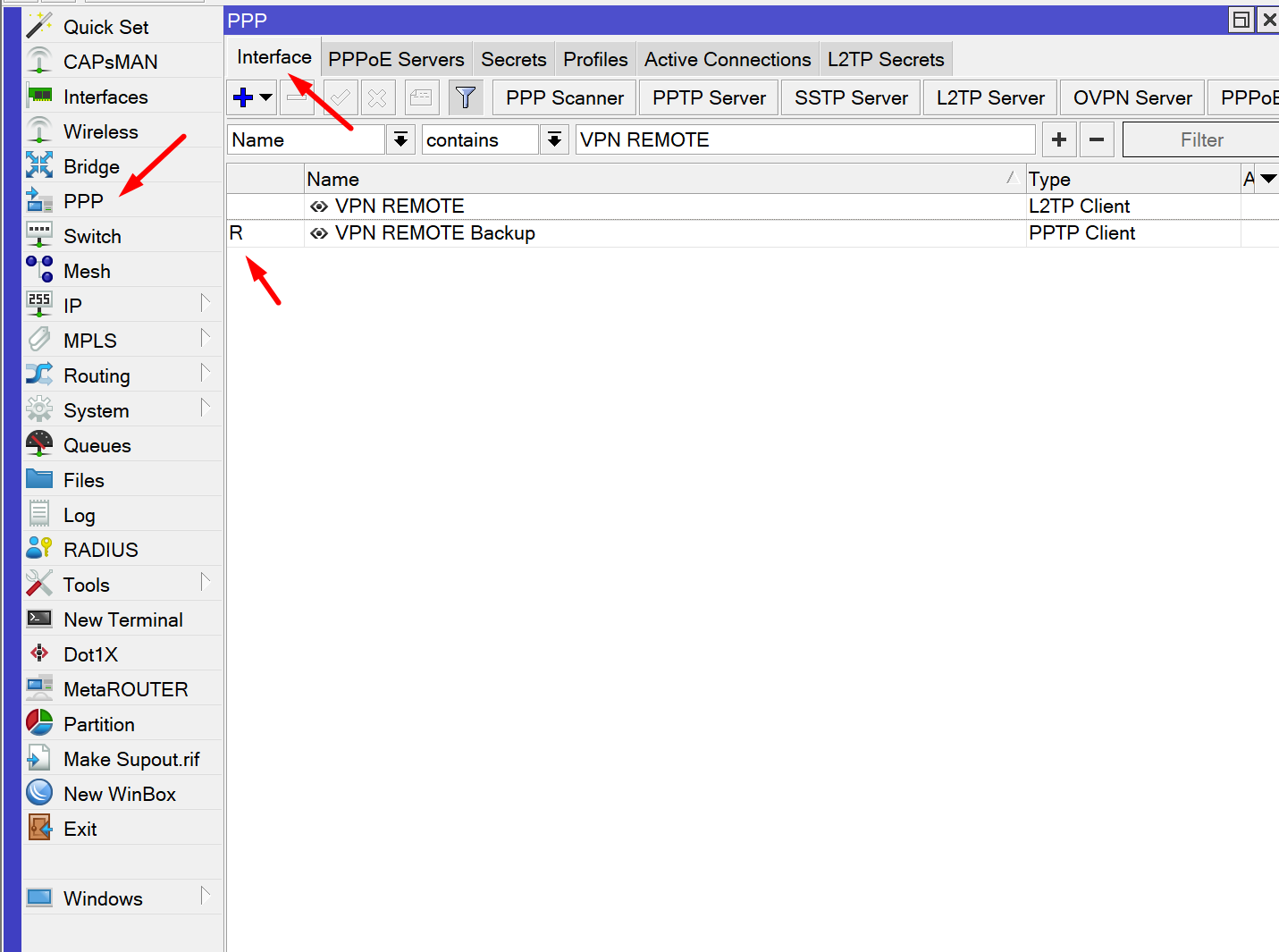
Di Winbox, buka PPP → Interface. Seharusnya muncul dua interface VPN. Status R berarti interface sudah terhubung.
Cek port remote dari Telegram
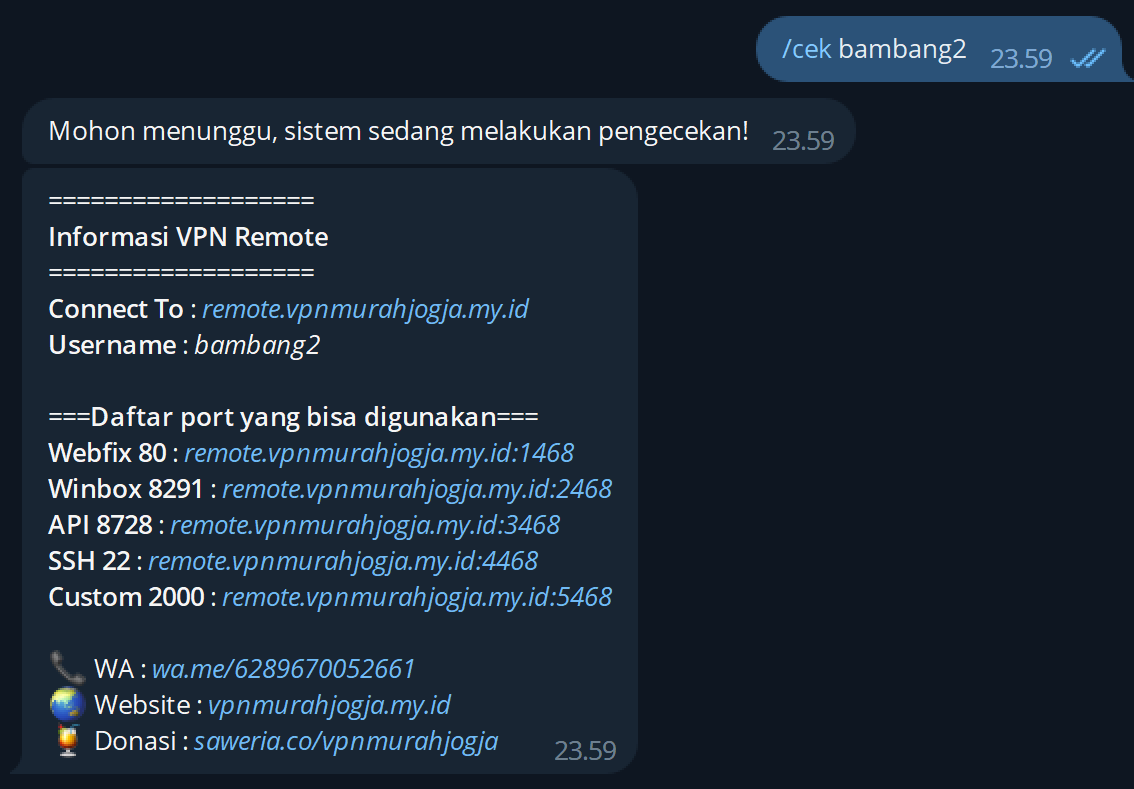
Kembali ke bot dan kirim /cek1 username, misalnya /cek1 bambang2. Jika mendapat server kedua, jalankan juga /cek2 username sesuai instruksi bot.
Hubungkan Winbox dari mana saja
Gunakan hostname dan port yang dikirim bot. Contoh untuk Winbox: remote.vpnmurahjogja.my.id:2468. Untuk Mikhmon, gunakan port yang sesuai dari daftar bot, misalnya :3468.
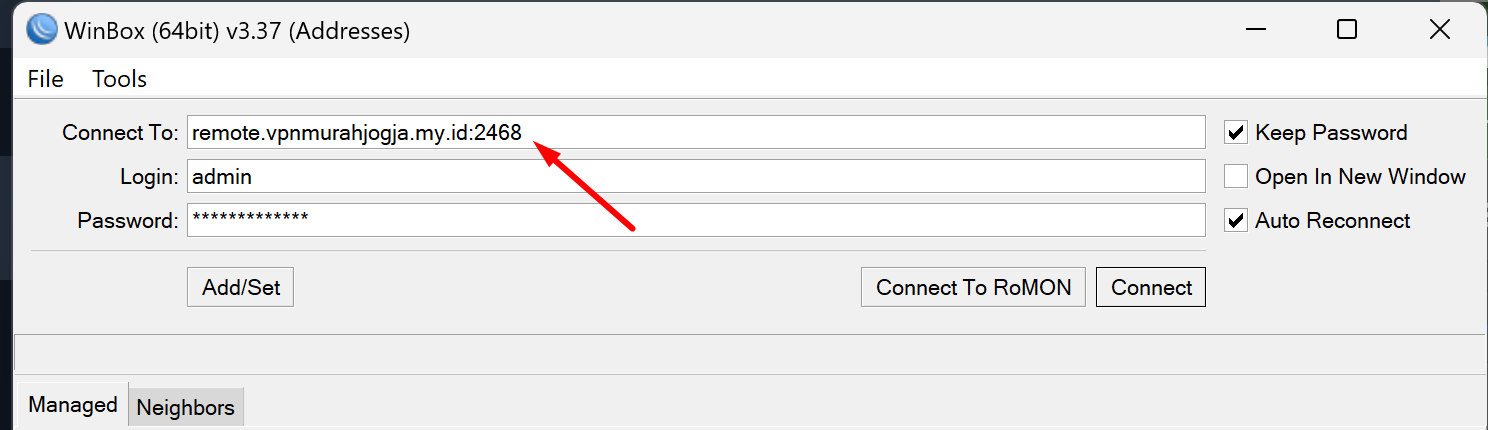
Berhasil terhubung.
VPN Remote Mikrotik Anda aktif. Simpan hostname dan port VPN untuk remote Winbox dan Mikhmon berikutnya tanpa IP Publik.
FAQ VPN Remote Mikrotik
Pertanyaan seputar VPN Remote Mikrotik
Apa itu VPN Remote Mikrotik?
VPN Remote Mikrotik adalah layanan untuk mengakses dan mengelola router Mikrotik dari jarak jauh tanpa IP Publik, untuk Winbox, Mikhmon, Mikbotam, dan WebFig.
Apakah VPN Remote Mikrotik gratis selamanya?
Ya, gratis selamanya via Telegram Bot @vpnmurahjogja_bot dengan 5 port per akun. Lihat juga VPN Remote Mikrotik gratis di beranda.
Apakah bisa remote Mikrotik tanpa IP Publik?
Bisa. Anda mendapat hostname dan port khusus contoh remote.vpnmurahjogja.my.id:2468 sehingga tidak perlu IP Publik dari ISP.
Bagaimana cara cek port VPN Remote?
Kirim /cek1 username dan /cek2 username ke bot. Bot membalas hostname dan 5 port untuk Winbox dan Mikhmon.
Kenapa ada dua interface VPN?
Dua interface saling backup. Jika ISP memblokir salah satu port VPN, koneksi tetap berjalan lewat interface kedua.