
Mulai di sini
Mengatasi Mikrotik Sering Disconnect Tanpa IP Publik
Mikrotik sering disconnect adalah masalah yang sering dihadapi pengelola jaringan RT/RW Net maupun kantor. Koneksi yang putus-putus dapat membuat pelanggan tidak puas dan layanan terganggu. Dalam panduan ini, kita bahas penyebab utama dan solusi yang dapat dicoba langsung.
Penyebab Mikrotik Sering Disconnect
Adapun beberapa penyebab utama Mikrotik sering disconnect saat digunakan:
- Keterbatasan IP Publik / CGNAT: ISP lokal menggunakan IP dinamis atau CGNAT yang membuat akses remote Winbox dan Mikhmon sering terputus.
- Pemblokiran Port oleh ISP: Port default Mikrotik (8291) atau port VPN sering diblokir oleh operator seluler/ISP.
- Beban CPU Tinggi: Manajemen bandwidth yang tidak optimal menyebabkan router kehabisan resource.
- Koneksi Internet yang tidak Stabil: Gangguan pada jaringan ISP dapat memicu reconnect.
Solusi Utama: Gunakan VPN Remote Mikrotik
Solusi terbaik untuk mengatasi Mikrotik sering disconnect adalah dengan VPN Remote Mikrotik gratis. Layanan ini memberikan hostname dan port khusus sehingga Anda dapat mengakses router dari mana saja tanpa perlu IP Publik.
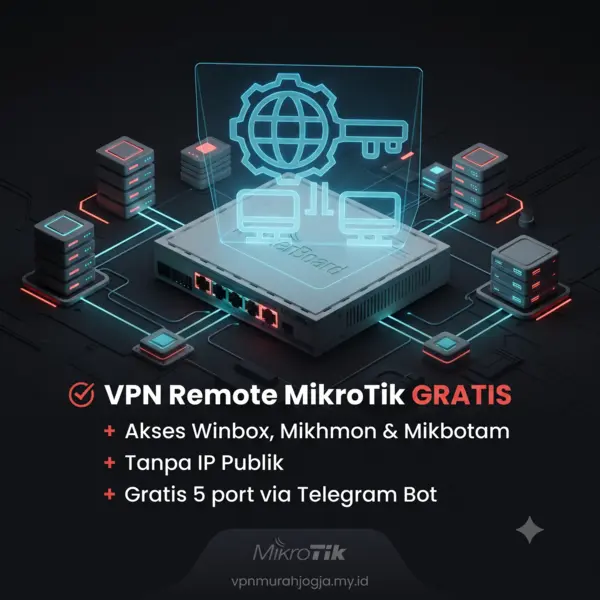
Keunggulan VPN Remote: Gratis selamanya, 5 port per akun, 2 interface VPN sebagai cadangan (failover) jika salah satu port diblokir ISP.
Berikut cara membuat VPN Remote Mikrotik gratis:
- Buka Telegram Bot @vpnmurahjogja_bot
- Kirim perintah
/startuntuk memulai - Pilih
/vpnuntuk membuat akun VPN Remote - Ikuti petunjuk untuk menyelesaikan setup melalui Winbox
- Cek port dengan
/cek1dan/cek2untuk mendapatkan hostname dan port koneksi
Jika butuh bantuan setup, hubungi Jasa Setting Mikrotik kami (hanya 25rb, aktif selamanya).
Bandwidth Management PCQ untuk Stabilitas
Setelah VPN Remote aktif, pastikan jaringan tetap stabil dengan Bandwidth Management PCQ (Per Connection Queue). PCQ membagi bandwidth secara adil antar pengguna sehingga tidak ada satu user yang memonopoli koneksi.
Langkah konfigurasi PCQ:
- Buka Queue → Tree di Winbox
- Buat Queue dengan default enable dan pilih interface yang tepat
- Set Limit At sesuai bandwidth paket Anda
- Pilih PCQ sebagai tipe queue
- Atur target untuk mencocokkan subnet pengguna
Dengan PCQ, router Anda dapat menangani 50-100 pengguna secara stabil dengan bandwidth per user 256Kbps hingga 2Mbps.
Pantau via Mikhmon Online
Mikhmon Online memungkinkan Anda mengelola hotspot voucher Mikrotik langsung dari browser tanpa perlu install software. Dengan VPN Remote, bisa diakses dari mana saja tanpa IP Publik.
Untuk berlangganan Mikhmon Online:
- Buat VPN Remote gratis terlebih dahulu
- Hubungi admin via WhatsApp untuk registrasikan domain Mikhmon
- Login ke dashboard Mikhmon Online dengan kredensial Winbox
- Cek port API dari bot Telegram (
/cek1atau/cek2) - Kirim bukti pembayaran untuk aktivasi penuh
Ringkasan & Tindakan Selanjutnya
Mikrotik sering disconnect dapat ditangani dengan:
- Gunakan VPN Remote Mikrotik gratis sebagai jaringan aman untuk remote Winbox/Mikhmon
- Terapkan Bandwidth Management PCQ untuk stabilitas jaringan
- Pantau via Mikhmon Online langsung dari browser