
Mulai di sini
Cara berlangganan Mikhmon Online dengan VPN Remote Mikrotik
Mikhmon Online adalah aplikasi berbasis web untuk mengelola hotspot voucher Mikrotik langsung dari browser tanpa perlu install software di komputer. Berbeda dengan Mikhmon biasa yang harus dijalankan di PC, Mikhmon Online bisa diakses dari HP atau laptop kapan saja dan dari mana saja.
Agar Mikhmon Online bisa terhubung ke router Mikrotik Anda, diperlukan VPN Remote Mikrotik gratis sebagai jembatan koneksi. VPN Remote memberikan hostname dan port khusus sehingga Anda tidak perlu IP Publik dari ISP. Buat VPN Remote gratis terlebih dahulu via Telegram Bot jika belum punya.
Tanpa VPN Remote, Mikhmon Online tidak bisa terhubung ke Mikrotik. Setelah VPN Remote aktif, ikuti 9 langkah di bawah untuk berlangganan Mikhmon Online dan menghubungkannya ke Mikrotik via VPN Remote.
Kenapa Mikhmon Online dengan VPN Remote?
- Tanpa install software — Mikhmon Online berjalan di browser, tidak perlu install Mikhmon di komputer.
- Tanpa IP Publik — VPN Remote Mikrotik memberikan akses dari mana saja meski router menggunakan IP dinamis dari ISP lokal.
- Akses dari HP — Kelola hotspot voucher Mikrotik langsung dari browser di smartphone Anda.
- Port API otomatis — VPN Remote menyediakan port API untuk mengkoneksikan Mikhmon Online ke Mikrotik tanpa konfigurasi rumit.
Buat VPN Remote gratis terlebih dahulu
Buat VPN Remote Mikrotik gratis menggunakan panduan VPN Remote gratis. Lalu akses vpnmurahjogja.my.id dan pilih Langganan Mikhmon.
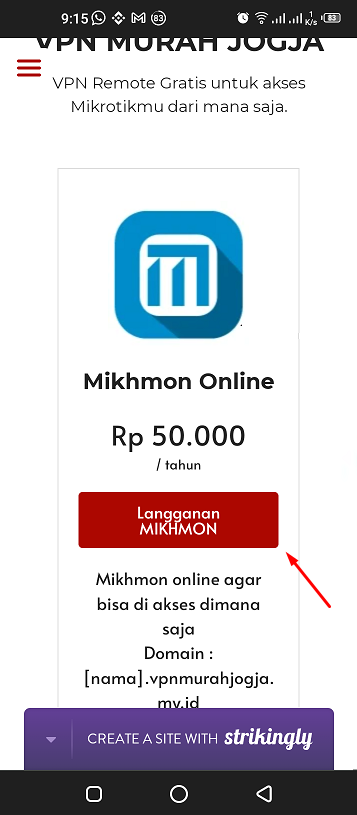
Hubungi admin dan tentukan domain Mikhmon
Anda akan diarahkan ke chat WhatsApp. Isikan data email dan nama domain Mikhmon Online yang diinginkan, contoh andinet.vpnmurahjogja.my.id.
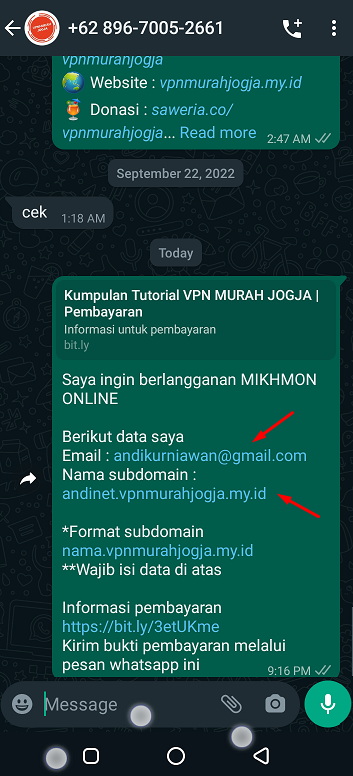
Tunggu konfirmasi admin
Tunggu balasan chat dari admin. Admin akan menginfokan jika proses pembuatan Mikhmon Online sudah diproses.
Cek info login Mikhmon Online
Cek WhatsApp chat untuk informasi login Mikhmon Online. Info dikirim via WhatsApp chat (sebelumnya via email, perlu cek folder spam).
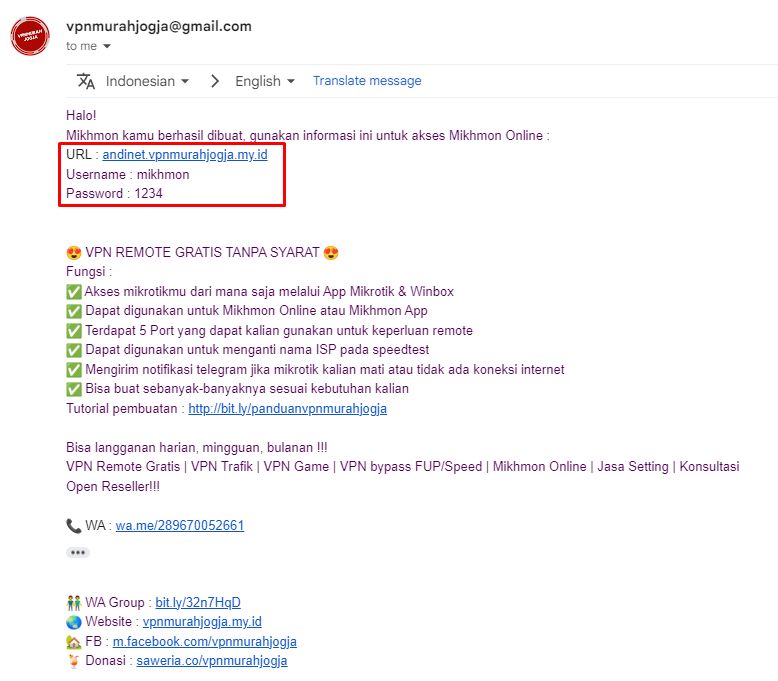
Login ke Mikhmon Online
Akses domain Mikhmon Online melalui browser, contoh andinet.vpnmurahjogja.my.id, lalu masukkan username mikhmon dan password 1234 untuk masuk ke dashboard Mikhmon Online.
Cek port API di Telegram Bot
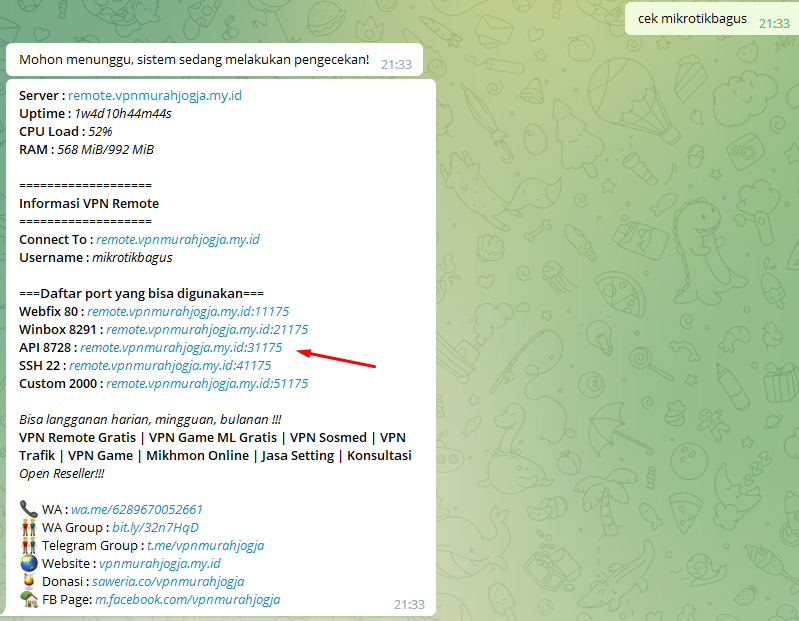
Cek Telegram Bot untuk mengetahui port untuk API. Port ini untuk mengkoneksikan Mikrotik dengan Mikhmon Online. Kirim /cek1 username atau /cek2 username ke bot.
Isi host dan kredensial Winbox di Mikhmon
Pada form Mikhmon isi Host dengan hostname VPN Remote + port API, Username & Password dengan akun Winbox.
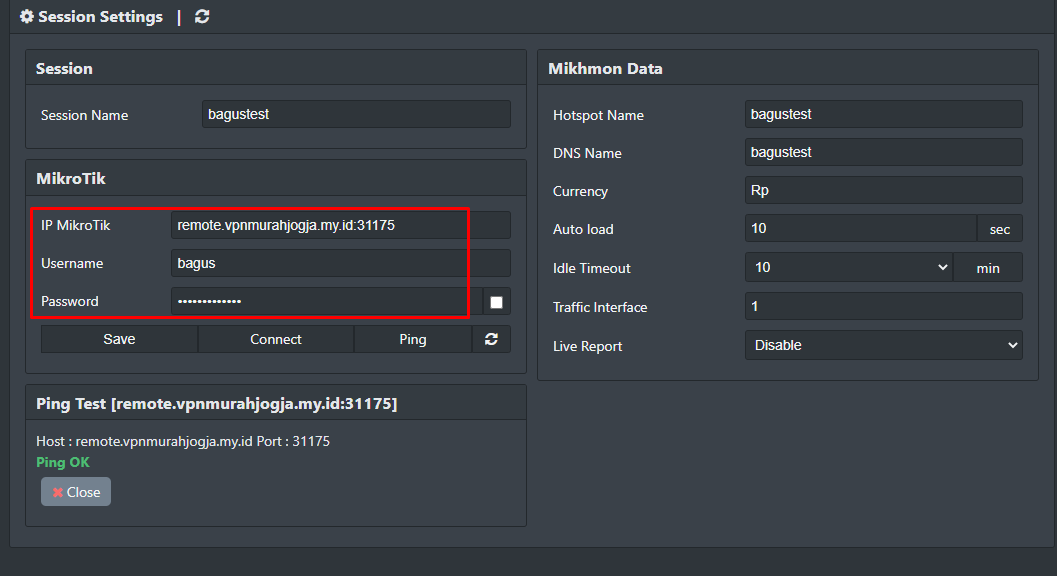
Simpan dan koneksikan
Setelah semua form Mikhmon diisi, pilih Save / Connect. Jika berhasil masuk ke dashboard Mikhmon, setting sudah benar!
Kirim bukti pembayaran ke admin
Kirim bukti pembayaran ke admin melalui chat WhatsApp untuk aktivasi penuh.
Mikhmon Online siap dipakai.
Dashboard Mikhmon Online sudah terhubung ke router Mikrotik via VPN Remote Mikrotik. Kelola hotspot voucher dari browser kapan saja tanpa IP Publik. Lihat panduan VPN Remote.
FAQ Mikhmon Online
Pertanyaan seputar Mikhmon Online dan VPN Remote
Apa itu Mikhmon Online?
Mikhmon Online adalah aplikasi berbasis web untuk mengelola hotspot voucher Mikrotik dari browser. Berbeda dengan Mikhmon biasa, Mikhmon Online tidak perlu install software dan bisa diakses dari HP atau laptop.
Apa syarat berlangganan Mikhmon Online?
VPN Remote Mikrotik gratis harus sudah aktif via Telegram Bot @vpnmurahjogja_bot. Ikuti panduan VPN Remote jika belum punya.
Berapa biaya Mikhmon Online?
Hubungi admin via WhatsApp untuk info biaya terbaru dan pilihan domain Mikhmon Online.
Username dan password form Mikhmon diisi akun apa?
Isi dengan akun Winbox Mikrotik, bukan akun VPN Remote atau akun Mikhmon Online. Kesalahan ini penyebab utama koneksi gagal.
Port API Mikhmon Online dilihat di mana?
Cek di Telegram Bot dengan perintah /cek1 username dan /cek2 username. Gunakan port API (biasanya 8728) di form Mikhmon Online, bukan port Winbox 8291.
Apa kelebihan Mikhmon Online dibanding Mikhmon biasa?
Mikhmon Online tidak perlu install software, bisa diakses dari browser HP, dan dengan VPN Remote Mikrotik bisa diakses dari mana saja tanpa IP Publik.
Bagaimana cara remote Mikrotik tanpa IP Publik?
Gunakan VPN Remote Mikrotik gratis via Telegram Bot. VPN Remote memberikan hostname dan port khusus sehingga bisa akses Mikrotik dari mana saja. Lihat panduan lengkap VPN Remote.