
Pendahuluan
Panduan langkah demi langkah meng-upgrade RouterOS Mikrotik dari versi 6.x ke versi 7.x untuk RT/RW Net
RouterOS v7 adalah versi mayor pertama sejak v6 dirilis pada 2014. Perubahan utama meliputi dukungan routing protokol modern (BGP, OSPFv3), manajemen IPv6 yang lebih baik, dan performa yang dioptimasi. Artikel ini ditujukan untuk pengelola RT/RW Net yang ingin meng-upgrade secara aman.
Kami dari VPN Murah Jogja rutin membantu RT/RW Netr melakukan upgrade RouterOS. Jika Anda butuh bantuan profesional, hubungi Jasa Setting kami mulai dari Rp50K.
Apa yang Baru di RouterOS v7
RouterOS v7 adalah versi mayor pertama sejak v6 dirilis (2014). Perubahan utama meliputi:
Fitur baru di v7
- BGP, OSPFv3, RIPng — routing protokol modern untuk skala RT/RW Net yang tumbuh.
- IPv6 yang diperluas — dukungan penuh untuk IPv6 dual-stack.
- CLI yang disinkonsolidasikan — beberapa perintah berubah strukturnya.
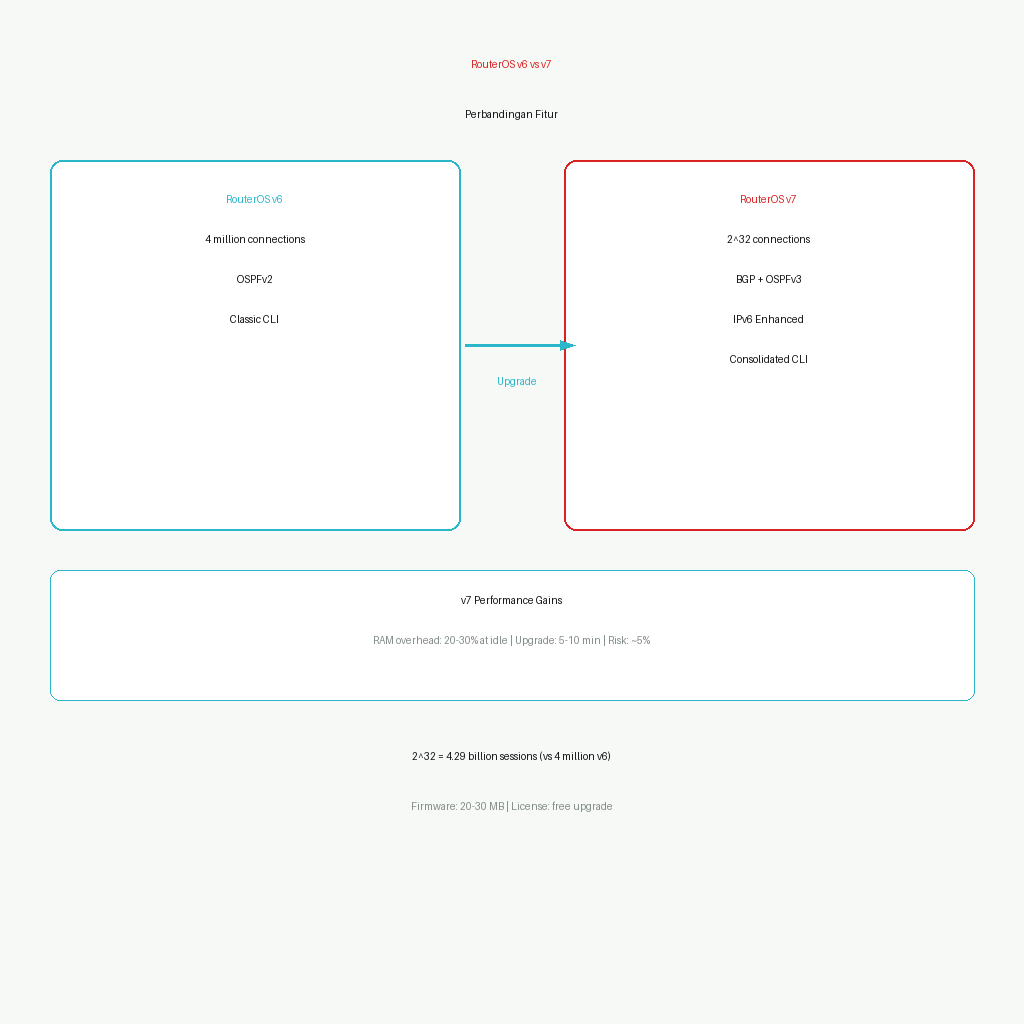
- Koneksi simultan — mendukung hingga 232 sesi (4 miliar) vs ~4 juta di v6.
- FastTrack & FastPath yang dipertajam — optimasi packet forwarding yang lebih granular.
Catatan penting tentang kompatibilitas
- CLI v6 yang deprecated — beberapa skrip lalu mungkin perlu penyesuaian.
- Winbox otomatis — Winbox v7 otomatis terunduh saat koneksi; versi lama tidak kompatibel penuh.
- Lisensi tetap sama — lisensi RouterOS v6 (Level 4/5/6) otomatis berlaku di v7.
Perbandingan RouterOS v6 vs v7
Perbedaan utama antara versi v6 dan v7 yang perlu Anda ketahui sebelum melakukan upgrade:
Prasyarat Sebelum Upgrade
Sebelum mulai upgrade, pastikan semua prasyarat terpenuhi:
Kompatibilitas perangkat keras
RouterOS v7 memiliki persyaratan minimum:
| RAM Minimum | 64 MB |
|---|---|
| Flash Minimum | 16 MB |
| Arsitektur | MIPS, ARM, x86 (tergantung model) |
Perangkat dengan RAM <64MB atau flash <16MB tidak didukung untuk v7.
Cek ketersediaan ruang flash
/system resource printPastikan flash-size ≥ 16 MB dan free-flash cukup untuk satu image baru. Jika flash penuh, hapus paket yang tidak dipakai di /system package.
Persiapan koneksi
- Gunakan kabel LAN (bukan Wi-Fi) — risiko gagal naik ±15% bila pakai Wi-Fi.
- Pastikan listrik stabil, atau gunakan UPS untuk RT/RW Net Anda.
- Siapkan Panduan VPN Remote Mikrotik Gratis — berguna untuk recovery via Winbox bila akses fisik terhalang.
Backup Konfigurasi yang Benar
Backup adalah langkah paling penting — jika upgrade gagal, restore backup adalah satu-satunya jalan kembali.
Backup lengkap (.backup)
/system backup save name=before-v7-upgrade
/file print
Unduh file before-v7-upgrade.backup dari /file → Download. Simpan di PC lokal.
Backup konfigurasi teks (.rsc)
/export file=before-v7-upgrade-rscUnduh before-v7-upgrade-rsc.rsc — berguna bila restore via Netinstall diperlukan.
Verifikasi backup
Pastikan kedua file tersimpan di PC lokal, bukan hanya di router. Simpan di folder yang aman dan beri label tanggal.
Cara Upgrade via Winbox / WebFig
Ini adalah metode termudah untuk mayoritas perangkat.
Langkah-langkah:
- Buka Winbox (atau akses via WebFig pada
http://[IP-router]). - Koneksi ke router Anda.
- Buka menu Quick Search → ketik "Upgrade" → klik Check for Updates.
- Jika ada update v7, klik Download & Install.
- Pilih channel:
stable(disarankan) ataulong-term. - Tunggu proses download selesai (±15–30 MB, tergantung bandwidth).
- Klik Reboot & Upgrade — router akan restart dan menginstall v7 otomatis.
- Tunggu 5–10 menit sampai router kembali online.
Monitoring proses
- Jangan putuskan kabel atau mematikan router selama proses.
- LED akan berubah-ubah (blink menguning/merah) — ini normal.
- Setelah selesai, verifikasi di Winbox → Terminal:
/system resource printPeriksa version: — seharusnya dimulai dengan 7.x.x.
Verifikasi paket
Beberapa paket v6 dapat berubah nama atau dipindahkan. Periksa:
/system package printPastikan semua paket penting (routeros, ipv6, dhcp, hotspot) terinstall dan enabled.

Metode Netinstall untuk Recovery
Jika upgrade terputus atau router tidak boot, gunakan Netinstall sebagai recovery:
Persiapan:
- Unduh Netinstall dari situs MikroTik resmi.
- Unduh file
.npkv7 untuk arsitektur router Anda. - Siapkan PC dengan koneksi LAN ke port LAN router (bukan WAN).
Proses:
- Matikan router, tekan dan tahan tombol Reset (atau S/F pada RB750Gr3).
- Hidupkan sambil menahan tombol sampai LED biru/red berkelip.
- Buka Netinstall di PC, beri IP statis (
192.168.88.1/24) pada interface. - Netinstall akan mendeteksi router — pilih file
.npkv7, klik Install. - Tunggu sampai selesai (±10–15 menit), router akan boot ke v7 bersih.
- Restore konfigurasi via file backup
.backupatau.rsc.
Angka penting:
- File
.npkv7 untuk arsitektur ARM/MIPS: ±20–30 MB - Waktu Netinstall: 10–15 menit termasuk verifikasi
- Risiko brick: <1% bila prosedur Netinstall diikuti dengan benar

Troubleshooting dan Masalah Umum
Masalah 1: Winbox tidak bisa konek setelah upgrade
Solusi: Unduh Winbox v7 dari MikroTik — versi lama tidak kompatibel dengan v7. Gunakan VPN Remote untuk akses jarak jauh.
Masalah 2: Skrip atau paket tidak muncul
Solusi: Beberapa skrip harus di-rewrite karena sintaks CLI berubah. Periksa:
/system script printHapus skrip yang error, dan coba jalankan ulang setelah dibenahi.
Masalah 3: Hotspot tidak berfungsi
Solusi: v7 menggabungkan beberapa menu. Pastikan:
/ip hotspot print
/ip hotspot profile print
Jika kosong, restore dari konfigurasi sebelumnya.
Masalah 4: CPU load naik signifikan
Solusi: v7 memakan ±20–30% RAM lebih di idle. Pada perangkat dengan RAM 64MB, ini dapat berdampak. Perhatikan:
/system resource printJika RAM usage > 80%, pertimbangkan kurangi paket yang tidak dipakai.
Masalah 5: VPN tidak terhubung
Solusi: Jika Anda memakai VPN Remote dari kami, verifikasi konfigurasi PPP/OpenVPN tetap aktif setelah upgrade:
/ppp profile print
/interface ovpn-client print
Butuh bantuan? Jasa Setting kami siap bantu upgrade RouterOS mulai Rp50K.
Cara Rollback ke v6
Jika v7 menyebabkan masalah yang signifikan dan tidak ada solusi, rollback ke v6 adalah opsi terakhir.
Melalui Netinstall (amatitel):
- Siapkan file
.npkv6 terakhir untuk arsitektur router Anda. - Ikuti prosedur Netinstall di bagian 05 — gunakan file v6, bukan v7.
- Router akan kembali ke RouterOS v6.
- Restore konfigurasi dari backup
.backup.
Melalui Winbox (hanya jika router masih bisa boot):
/system package downgradeRestart router. Router akan boot ke v6 yang masih ada di flash.
⚠️ Peringatan: Tidak semua paket v7 kompatibel untuk "downgrade" otomatis. Jika gagal, gunakan Netinstall.
Angka konkret:
- Risiko data loss pada rollback: ±10% bila tidak ada backup.
- Waktu rollback via Netinstall: 15–20 menit termasuk restore.
Penting: Pastikan backup .backup dibuat di v6 sebelum upgrade — restore v7 backup ke v6 tidak selalu kompatibel.
FAQ Upgrade RouterOS
Apakah semua perangkat Mikrotik mendukung v7?
Kebebanan mayor. Perangkat dengan RAM <64MB dan flash <16MB (seperti beberapa RB750 versi lama) tidak didukung. Pastikan kompatibilitas sebelum upgrade.
Berapa lama proses upgrade via Winbox?
5-10 menit termasuk download (20-30MB) dan reboot. Pastikan koneksi stabil menggunakan kabel LAN.
Perlu beli lisensi baru untuk v7?
Tidak. Lisensi RouterOS v6 (Level 4/5/6) otomatis berlaku di v7 secara gratis.
Bisa kembali ke v6 setelah upgrade?
Bisa, namun prosesnya lebih panjang (Netinstall diperlukan). Selalu backup sebelum upgrade.
Berapa tambahan RAM yang dipakai v7?
±20-30% di idle (misalnya 24MB → 30MB pada RB750Gr3). Pada perangkat dengan RAM 64MB, ini dapat signifikan.
Berapa risiko upgrade gagal?
±5% bila koneksi terputus saat upgrade. Gunakan kabel LAN dan UPS untuk RT/RW Net Anda.
Ingin upgrade RouterOS dengan aman?
Jasa Setting kami menawarkan penggantian RouterOS profesional mulai dari Rp50K — termasuk backup, upgrade v6 ke v7, verifikasi konfigurasi, dan panduan penggunaan post-upgrade.
Including: Backup konfigurasi, proses upgrade via Winbox/Netinstall, verifikasi fungsionalitas network, troubleshooting bila diperlukan.
Hubungi Jasa Setting Sekarang ↗RouterOS v7 siap dipelajari.
Anda kini tahu langkah-langkah untuk meng-upgrade RouterOS Mikrotik secara aman. Butuh bantuan? Hubungi Jasa Setting kami atau gunakan VPN Remote untuk akses jarak jauh.